Zo doe je dat
Open Exports
Open het gewenste curriculum en kies Exports. Bekijk de tegels bij Overzicht, Plan en Analyse. Controleer het bestandsformaat op de tegel.
Resultaat: Je ziet welke exports voor je curriculum beschikbaar zijn.
Kies de inhoud
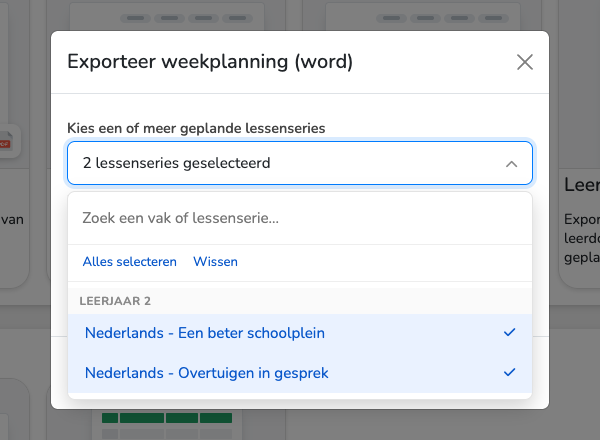
Kies de export. Selecteer voor een planning of toetsprogramma de gewenste leerjaren en waar beschikbaar periodes. Open voor een weekplanning of leerdoelkaart de keuzelijst en selecteer één of meer geplande clusters.
Resultaat: Je selectie past bij het gewenste document.
Stel de weergave in
Kies voor de weekplanning een horizontale of verticale indeling. Gebruik bij een PTA, PTO of toetsplan zo nodig Filteren voor vakken en ‘Cijfer verplicht’. Bekijk bij Planning de beschikbare weergaveopties.
Resultaat: De gekozen indeling en filters worden in de aanvraag meegenomen.
Bekijk het scherm
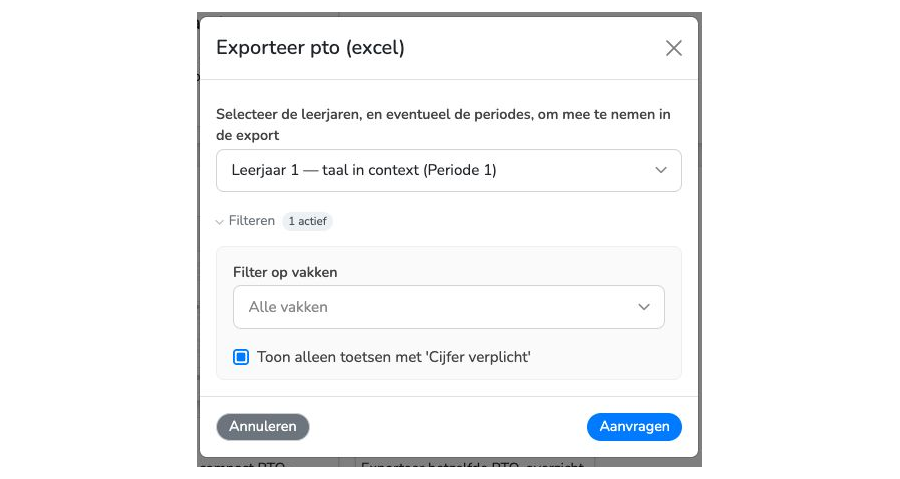
PTO-export met leerjaar en periode, Filter op vakken en Toon alleen toetsen met Cijfer verplicht. Fictief VO-voorbeeld. Download na verwerking
Klik Aanvragen. Wacht op ‘Je export is klaar, klik hier om te downloaden’ en klik op de melding. Je hoeft het meldingenpaneel niet eerst te openen. Is de melding verdwenen, open dan de meldingen in de bovenbalk en kies de gereedmelding.
Resultaat: Je kunt het gemaakte bestand openen en controleren.
Kies het document dat je nodig hebt
In Exports staan de mogelijkheden per onderdeel. Overzicht biedt de doelenstructuur als PDF of Excel. Bij Plan vind je Planning (PDF), Weekplanning (PDF), Weekplanning (Word) en Leerdoelkaart (PDF). Bij Analyse staat het PTA, PTO of toetsplan als PDF en Excel, afhankelijk van de onderwijssoort. De naamgeving kan binnen jouw organisatie anders zijn.
Voorbeeld: een gerichte PTO-export
Een fictieve VO-sectie wil alleen de toetsen met een verplicht cijfer uit de eerste periode bespreken. Kies bij Analyse PTO (Excel), selecteer het leerjaar en de periode en open Filteren. Kies het vak en ‘Toon alleen toetsen met Cijfer verplicht’. Het Excel-bestand krijgt een tabblad per geselecteerd leerjaar. Toetsnummers blijven gelijk wanneer je de selectie filtert.
Meerdere geplande onderdelen in één bestand
Bij Weekplanning, Weekplanning (Word) en Leerdoelkaart kun je één of meer geplande onderdelen binnen hetzelfde curriculum selecteren, ook uit verschillende leerjaren. De uitvoer volgt de volgorde van het curriculum, niet de volgorde waarin je klikt. Bij meerdere onderdelen krijgt elk onderdeel een eigen herkenbaar gedeelte.
Bekijk het scherm
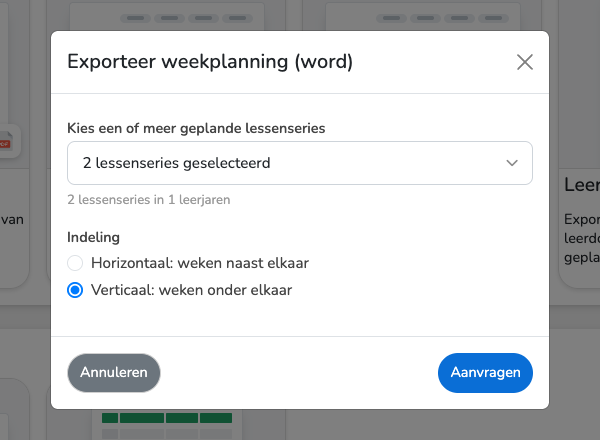
Twee indelingen voor de weekplanning
Kies bij Indeling ‘Horizontaal: weken naast elkaar’ of ‘Verticaal: weken onder elkaar’. Dit geldt voor zowel PDF als Word. Word blijft bewerkbaar. Voor een complete jaarplanning gebruik je de aparte tegel Planning; voor een PTA, PTO of toetsplan gebruik je de tegels bij Analyse.
Bekijk het scherm
Een grijze tegel of een leeg document
Controleer of de broninhoud aanwezig is: doelen in Overzicht, geplande onderdelen in Plan of toetsen bij die onderdelen. De leerdoelkaart gebruikt doelen die in de week- of lesplanning van het onderdeel zijn geplaatst. Alleen doelen aan het ontwerp koppelen is daarvoor niet voldoende.