Zo doe je dat
Open de juiste export
Kies in het curriculum Exports → Plan. Open Weekplanning voor PDF of Weekplanning (Word) voor een bewerkbaar document.
Selecteer de geplande onderdelen
Open ‘Kies een of meer geplande clusters’. Zoek zo nodig op naam van een vak of cluster. Selecteer de gewenste regels en controleer het aantal geselecteerde onderdelen. Met Wissen maak je de selectie leeg. Alles selecteren kiest alle beschikbare onderdelen, ook als je een zoektekst hebt ingevuld.
Bekijk het scherm
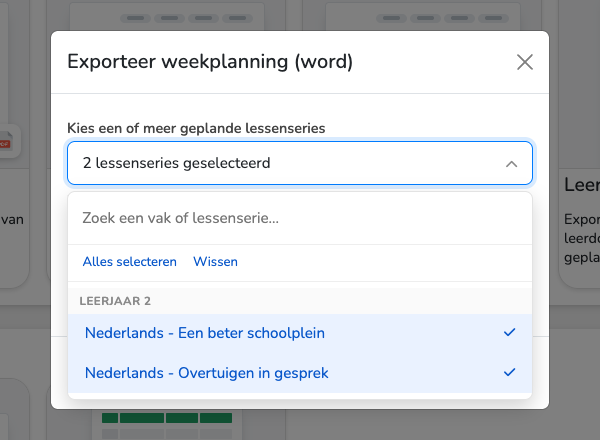
Twee fictieve VO-lessenseries zijn geselecteerd voor één Word-weekplanning. Gebruik de vinkjes om onderdelen toe te voegen of weg te halen. De benaming van onderdelen kan per organisatie verschillen. Kies de indeling
Klik buiten de keuzelijst en kies bij Indeling ‘Horizontaal: weken naast elkaar’ of ‘Verticaal: weken onder elkaar’.
Bekijk het scherm
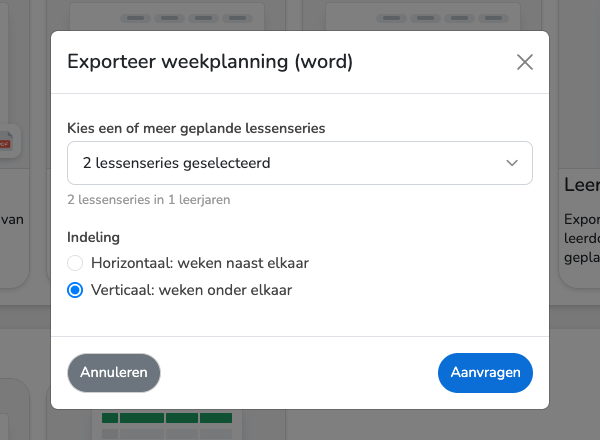
De twee geselecteerde lessenseries worden geëxporteerd met de weken onder elkaar. Kies de indeling en klik daarna op Aanvragen. Fictief VO-voorbeeld in CP 2.12.1. Vraag aan en download
Klik Aanvragen en wacht op de gereedmelding. Klik op de melding om te downloaden.
Controleer het document
Bekijk of de onderdelen, namen, weken, doelen, activiteiten en toetsing kloppen. Ontbreekt inhoud, controleer dan de week- of lesplanning in Plan en vraag na de correctie opnieuw een export aan.
Van geplande inhoud naar een deelbaar document
De weekplanning zet de ingevulde doelen, leeractiviteiten en toetsing per week en, waar gebruikt, per les bij elkaar. PDF is geschikt om te delen of af te drukken; Word kun je verder bewerken. Een aanpassing in het gedownloade Word-bestand verandert de planning in Playground niet.
Eén of meerdere onderdelen
Je kunt onderdelen uit verschillende leerjaren van hetzelfde curriculum combineren. Het document volgt hun volgorde in het curriculum. Bij meerdere onderdelen blijven de naam en het bijbehorende vak herkenbaar; elk onderdeel krijgt een eigen gedeelte.
Horizontaal of verticaal
Horizontaal zet weken naast elkaar en verdeelt een brede planning over meerdere pagina’s. Verticaal zet de weken onder elkaar, met de inhoud naast de week. Kies de indeling die je team prettig leest; de inhoudelijke planning blijft gelijk.
Rechtstreeks vanuit een geopend onderdeel
Open je in Plan een gepland onderdeel, dan kun je ook bovenaan Exporteren gebruiken. Die snelle route exporteert alleen dat geopende onderdeel en gebruikt voor de weekplanning de horizontale indeling. Ga naar Exports voor meerdere onderdelen of de verticale indeling.
Voorbeelden voor VO, MBO en HBO
Een VO-sectie kan twee lessenreeksen combineren voor een periodebespreking. Een MBO-team kan de weekuitwerking van twee praktijkopdrachten bundelen. Een HBO-team kan meerdere projectonderdelen naast het gezamenlijke onderwijsprogramma leggen. Gebruik de export om de opbouw te bespreken en werk wijzigingen daarna in Playground zelf bij.