Zo doe je dat
Controleer de geplande doelen
Open in Plan het gewenste onderdeel en kies Leerresultaten. Sleep de doelen naar de bedoelde weken of lessen. Een vinkje bij een doel laat zien dat het in deze planning is gebruikt.
Open Leerdoelkaart
Ga naar Exports → Plan en kies Leerdoelkaart (PDF).
Selecteer de onderdelen
Open de keuzelijst en selecteer één of meer geplande clusters binnen dit curriculum. Zoek op naam en controleer het aantal geselecteerde onderdelen.
Bekijk het scherm
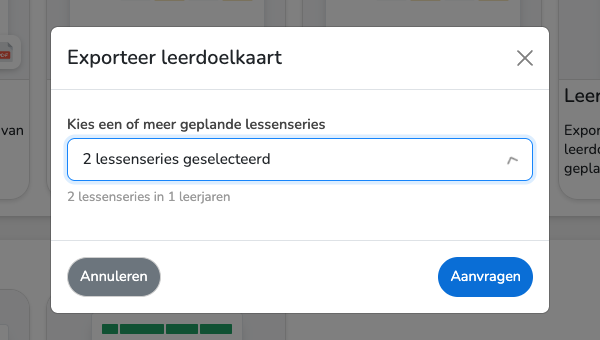
Twee geplande lessenseries zijn geselecteerd voor één PDF met een leerdoelkaart per onderdeel. Fictief VO-voorbeeld in CP 2.12.1. Vraag de PDF aan
Klik Aanvragen en download via de gereedmelding. Je kunt ook vanuit een geopend gepland onderdeel via Exporteren een kaart voor dat ene onderdeel aanvragen.
Gebruik de kaart met bewijs
Laat leerlingen of studenten concrete voorbeelden bij hun inschatting geven. Ontbreekt een doel op de kaart, werk dan eerst de planning in Playground bij en exporteer opnieuw.
Een kaart voor reflectie en gesprek
De leerdoelkaart bevat de doelen met ruimte om aan te geven of een doel is behaald en waarom. Het is een geëxporteerd document: ingevulde afvinkvakken en toelichtingen worden niet als studentresultaten in Playground opgeslagen.
De week- of lesplanning bepaalt welke doelen meegaan
De kaart verzamelt de leerdoelen en leeruitkomsten die in de planning van het geselecteerde onderdeel staan. Een herhaald doel komt binnen dezelfde kaart één keer voor. Alleen een koppeling in Ontwerp is niet genoeg; controleer ook of het doel in het geplande onderdeel is geplaatst.
Meerdere kaarten in één PDF
Selecteer je meerdere geplande onderdelen, dan krijg je één PDF met een afzonderlijke kaart per onderdeel. Elke kaart start op een nieuwe pagina. De volgorde volgt het curriculum.
Voorbeeld voor een praktijkopdracht
Een fictief MBO-team gebruikt een kaart bij een praktijkopdracht. Studenten kiezen bewijs bij de doelen en lichten hun inschatting toe. Bespreek samen wat dat bewijs laat zien; een vinkje alleen is geen onderbouwing voor een beoordeling.