Zo doe je dat
Kies je leerjaar
Open Plan en kies bovenaan je gewenste leerjaar.
Plaats je cluster
Zoek links je cluster en sleep deze naar de passende regel voor vak en startweek.
Bekijk het scherm
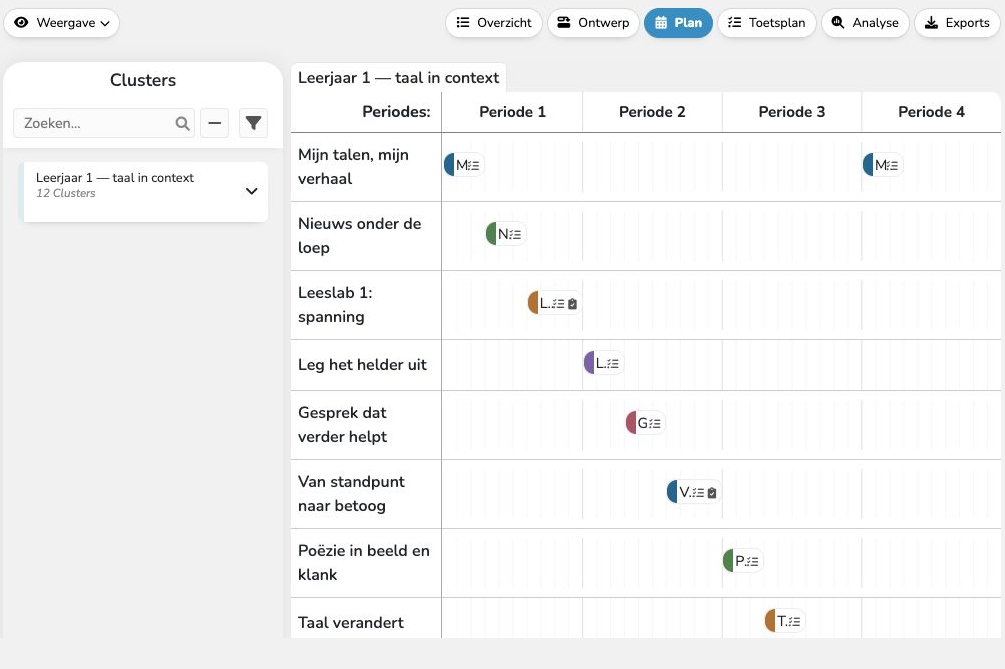
Plan met de clusterlijst links en de periodes en vakregels rechts. De gekleurde kaarten zijn ingeplande onderdelen. Stel de duur in
Open de geplaatste kaart. Vul bij Instellingen de startweek, eindweek en het aantal lessen per week in.
Bekijk het scherm
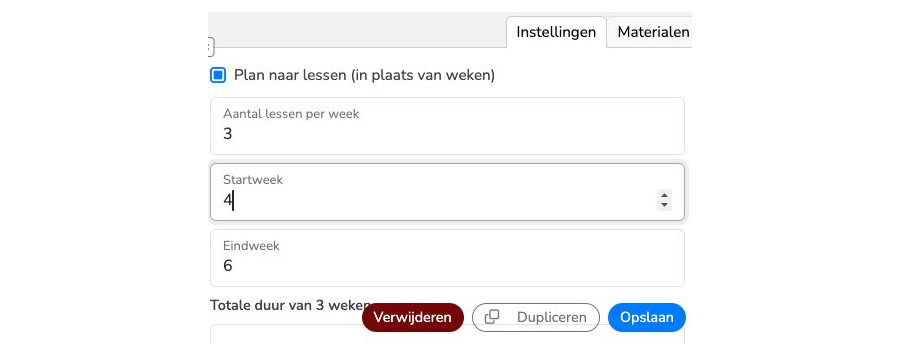
Instellingen van een gepland onderdeel: lessen per week, startweek, eindweek en Opslaan. Controleer de opbouw
Bekijk het hele jaar: wissel nieuwe inhoud af met oefening, actief ophalen en feedbackmomenten.
Eerst de grote lijn
Een jaarplanning is meer dan een verzameling kaarten. Kijk welke doelen studenten opbouwen, wanneer voorkennis terugkomt en waar ruimte zit om te oefenen, feedback te gebruiken en bij te sturen.
Wat CP vastlegt
In Plan koppel je een cluster aan een vak en plaats je deze in weken. De kaart opent de uitwerking. CP bewaart het ontwerp; het registreert geen aanwezigheid, voortgang of resultaten van studenten.
Een weekopmerking verwijderen
Open in Plan een geplaatst onderdeel en klik op de tekstballon bij de week. Verwijder de tekst van de bestaande opmerking en kies Opslaan. De opmerking verdwijnt. Je hebt hiervoor bewerkrecht nodig; er is geen aparte prullenbakknop.
Bekijk het scherm
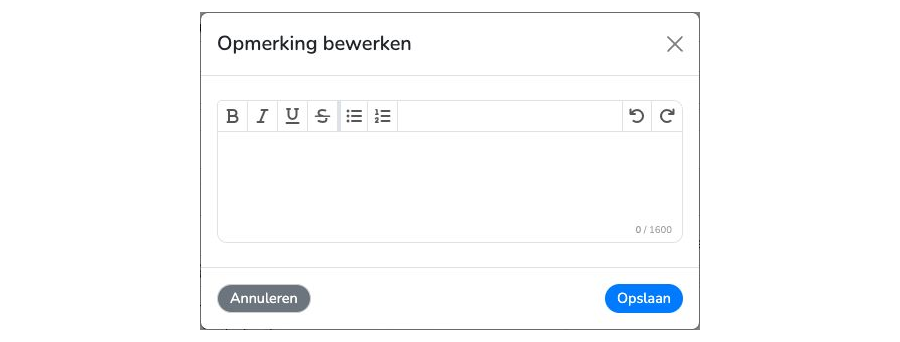
Kleuren volgen het ontwerp
Onderdelen die in Ontwerp bij dezelfde clustergroep horen, gebruiken de groepskleur. Pas de kleur bij die groep in Ontwerp aan wanneer de samenhang anders zichtbaar moet worden.
Bekijk het scherm
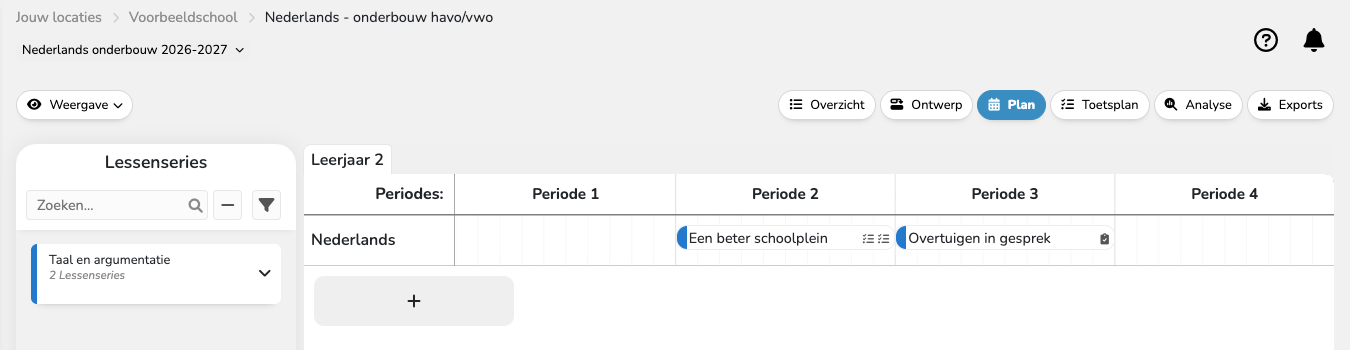
De planning delen
Gebruik Exports → Plan voor een PDF van de jaarplanning, of kies Weekplanning (PDF of Word) om één of meerdere geplande onderdelen uit te werken. Bij de weekplanning kun je weken naast of onder elkaar zetten. De aparte handleiding hieronder laat de selectie en indeling zien.