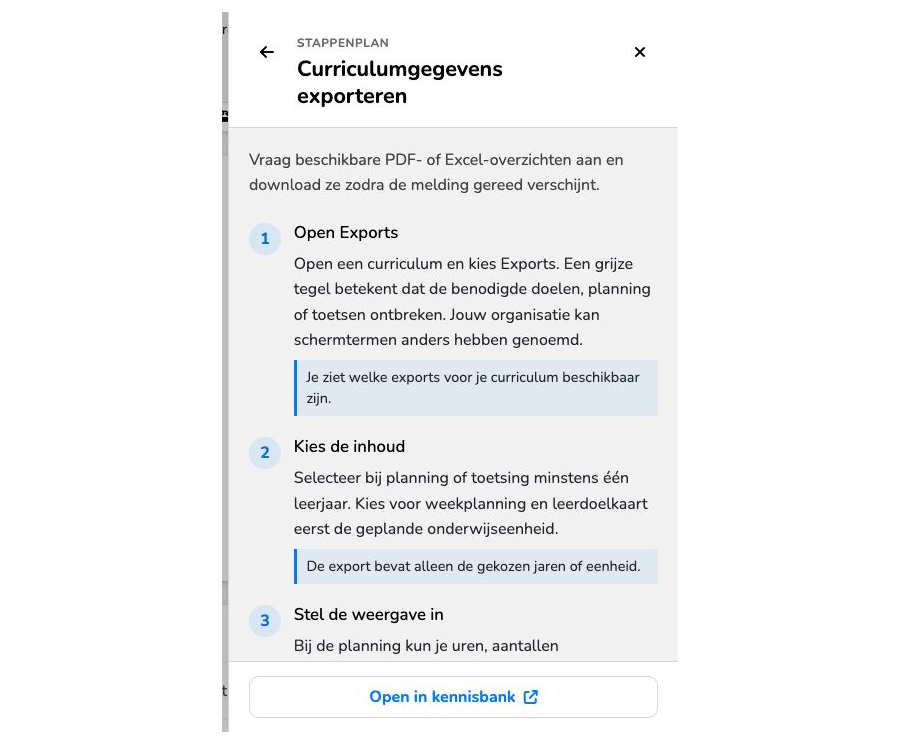
Hulp bij het scherm waar je werkt
Klik op het vraagteken ‘Hulp bij dit scherm’. Je kunt in een zijpaneel artikelen zoeken en lezen zonder je curriculum te verlaten. Met ‘Open in kennisbank’ ga je naar de volledige uitleg. De informatie sluit aan bij het scherm dat je open hebt.
Bekijk het scherm
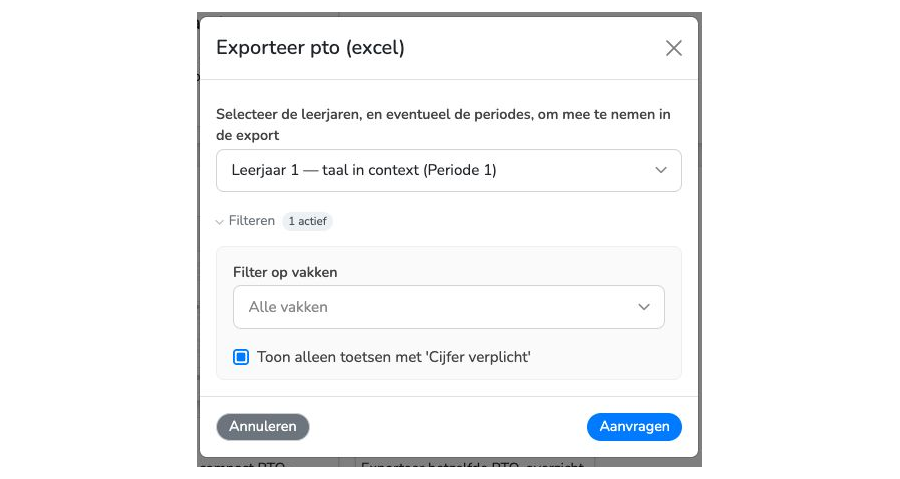
Toetsprogramma gerichter naar Excel
Vraag in Exports → Analyse een PTA, PTO of toetsplan als Excel-bestand aan. Kies leerjaren en periodes; onder Filteren kun je vakken kiezen en alleen toetsen met ‘Cijfer verplicht’ meenemen. Het bestand krijgt een tabblad per gekozen leerjaar. Toetsnummers blijven gelijk wanneer je een selectie filtert. Bijvoorbeeld: in een fictief VO-curriculum levert periode 1 met ‘Cijfer verplicht’ alleen toets 1.4 op.
Bekijk het scherm
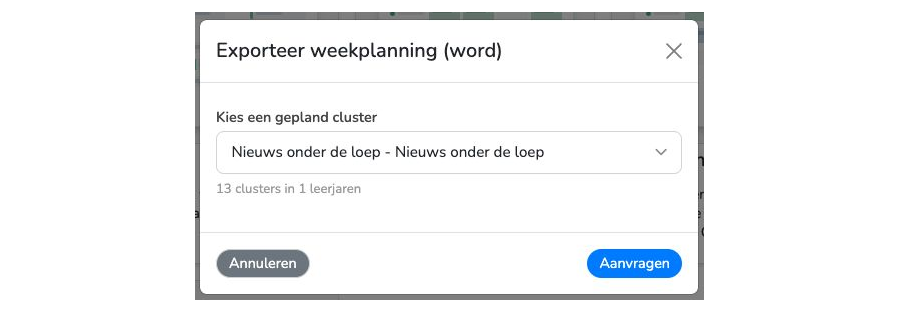
Weekplanning van één gepland onderdeel naar Word
Ga naar Exports → Plan → Weekplanning (Word). Kies een gepland cluster en vraag het bestand aan. Het Word-document zet doelen, activiteiten en toetsing per week en les bij elkaar. De aanvraag gaat over één gepland onderdeel; het is geen Word-versie van een volledig PTA, PTO of toetsplan.
Bekijk het scherm
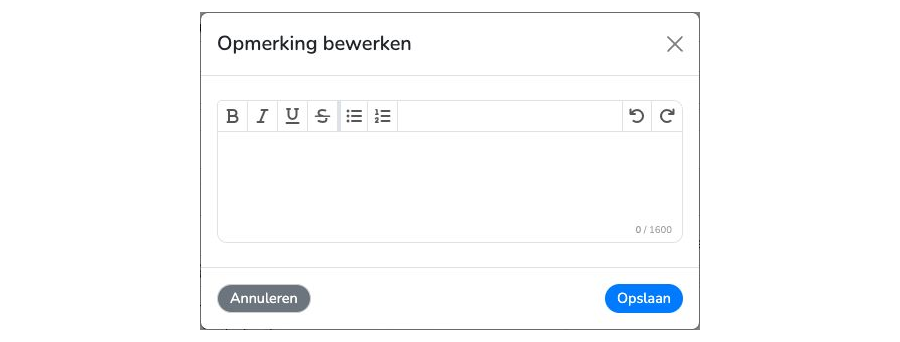
Weekopmerking weghalen
Open in Plan een gepland onderdeel en klik op de tekstballon bij de week. Maak de bestaande opmerking leeg en kies Opslaan. Met bewerkrecht wordt de weekopmerking verwijderd; er is hiervoor geen aparte prullenbakknop.
Bekijk het scherm