Zo doe je dat
Werk je profiel bij
Klik linksonder op je naam, kies Bewerken en pas naam of e-mailadres aan. Bevestig een nieuw adres via de ontvangen e-mail.
Resultaat: Je profiel toont de opgeslagen gegevens of een openstaande verificatie.
Bekijk het scherm
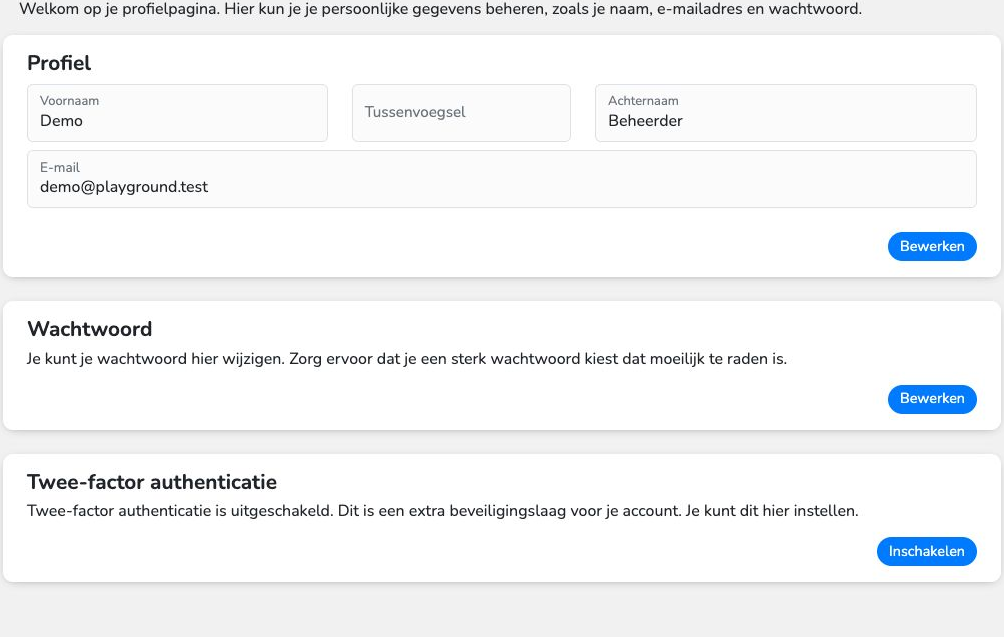
De profielpagina met afzonderlijke onderdelen voor profielgegevens, wachtwoord en tweefactorauthenticatie. Dit is een fictief demo-account. Wijzig je wachtwoord
Kies bij Wachtwoord Bewerken. Vul je huidige wachtwoord en tweemaal een nieuw sterk wachtwoord in.
Resultaat: De succesmelding bevestigt de wijziging.
Schakel tweefactorauthenticatie in
Bevestig je wachtwoord, scan de QR-code, voer de verificatiecode in en bewaar de herstelcodes veilig.
Resultaat: Profiel meldt dat tweefactorauthenticatie is ingeschakeld.
Kies de taal
Open Instellingen, kies Bewerken bij Taal en selecteer Nederlands of Engels. Sla daarna op.
Resultaat: De toepassing gebruikt de gekozen taal.
Bekijk het scherm
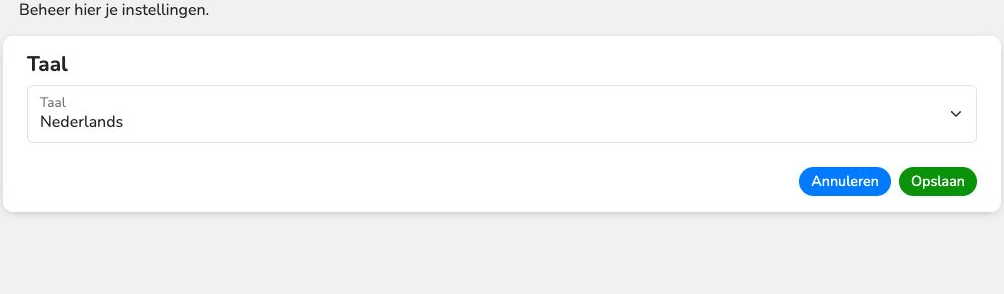
Persoonlijke Instellingen: kies de taal van de bediening en klik Opslaan.
Profiel en instellingen zijn gescheiden
Onder Profiel wijzig je naam, e-mailadres, wachtwoord en tweefactorauthenticatie. Onder Instellingen kies je de taal van de toepassing. Een nieuw e-mailadres wordt pas actief nadat je de verificatielink hebt bevestigd.
Extern aanmelden is optioneel
De loginpagina kan Entree, Microsoft of SURFconext tonen als jouw omgeving die koppeling heeft geconfigureerd. Ontbreekt zo’n knop, gebruik dan de beschikbare aanmeldmethode of vraag je beheerder.