Zo doe je dat
Kies de bron
Open in Overzicht de actie Importeren. Bij Bron kiezen selecteer je Eigen bestand of de beschikbare doelenbron. Kies Volgende. De opties hangen af van je locatie en de ingeschakelde functies.
Bekijk het scherm
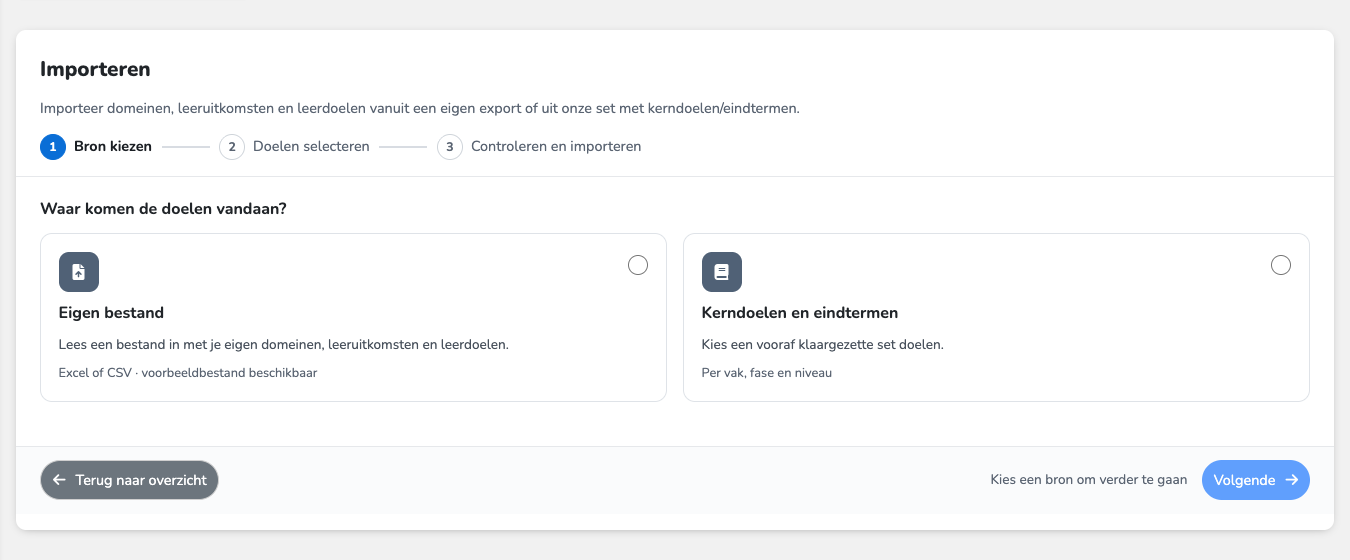
De importwizard begint met Bron kiezen en gaat daarna naar Doelen selecteren en Controleren en importeren. Dit VO-voorbeeld toont een eigen bestand en een vooraf klaargezette set; de beschikbare bronnen verschillen per locatie. Laad een eigen bestand
Gebruik bij Eigen bestand eerst Voorbeeldbestand downloaden en neem de tabbladen en kolommen over. Kies een Excel-bestand (.xlsx of .xls) of CSV van maximaal 10 MB en klik Laden. Deze stap sla je over als je een doelenbron hebt gekozen.
Of selecteer doelen uit een bron
Bij een vooraf klaargezette set kies je vak, fase, niveau en set. Is de VO- of MBO-catalogus ingeschakeld, open dan het gewenste leergebied of de gewenste kwalificatie en kies de passende groep doelen. Controleer de broninformatie en ga verder naar de controle.
Controleer wat wordt toegevoegd
Bij Controleren en importeren toont Structuur de opbouw en aantallen. Bij een bestand of vooraf klaargezette set kun je via Details de volledige tabellen, kleuren en koppelingen bekijken. Controleer meldingen over regels die niet worden geïmporteerd en verwijzingen naar ontbrekende regels. Ga terug om fouten in de bron te herstellen.
Rond de import af
Kies Importeren bij een bestand of vooraf klaargezette set, of Overnemen bij een catalogusbron. Controleer daarna de nieuwe structuur in Overzicht.
Resultaat: De gekozen doelen staan met hun onderlinge relaties in Overzicht.
Importeren is een inhoudelijke keuze
Een landelijke set of spreadsheet geeft een startpunt. Bespreek welke doelen bij jullie visie, doelgroep en niveau passen. Meer doelen maken een curriculum niet vanzelf beter.
Niet-gekoppelde regels worden overgeslagen
Een rij zonder de benodigde koppeling komt niet in de doelstructuur terecht. Bijvoorbeeld: een leerdoel dat aan geen enkele leeruitkomst is gekoppeld, wordt bij de controle apart vermeld en niet geïmporteerd. Herstel de koppeling in je bestand en laad het bestand opnieuw.
Waar komen de doelen terecht?
Start je vanuit Overzicht van een curriculum, dan importeer je in dat curriculum. Start je vanuit een catalogus in het hoofdmenu, dan kies je eerst bij Bestemming een nieuw of bestaand curriculum. Binnen een leerlijn kun je een eigen bestand of een vooraf klaargezette set gebruiken; de nieuwe bronnencatalogi zijn daar niet beschikbaar.
Importstatus lezen
Waar de catalogusfunctie is ingeschakeld, toont de eerste importstap ook Importstatus met vastgelegde herkomst, importdatum en aantallen. ‘Geen import vastgelegd’ betekent dat de herkomst van bestaande inhoud niet is geregistreerd. Het betekent niet dat het curriculum leeg is.
Een verlopen voorvertoning
Meldt Playground dat het importvoorbeeld is verlopen of bij een ander curriculum hoort? Laad je bestand opnieuw, controleer de voorvertoning en rond de import opnieuw af.