Zo doe je dat
Kies het niveau
Selecteer de locatie, faculteit of opleiding en open Beheer, Toetsvormen. De titel toont voor welk niveau je werkt.
Resultaat: Je ziet de toetsvormen die op dit niveau beschikbaar zijn.
Bewerk de beschikbaarheid
Klik op het potlood bij een bestaande toetsvorm. Zet Actief aan of uit en kies Opslaan. Bij uitschakelen toont Playground een waarschuwing. Uitgeschakelde vormen verdwijnen uit nieuwe keuzes op dit niveau.
Resultaat: De statusindicator toont de nieuwe beschikbaarheid.
Kies een herkenbaar pictogram
Werk op locatie- of faculteitniveau en open een standaard toetsvorm met het potlood. Kies een pictogram en sla op. Met Standaard herstellen verwijder je je eigen pictogramkeuze; kies daarna Opslaan. Op opleidingniveau kun je de beschikbaarheid wijzigen, maar geen pictogram voor een standaardvorm instellen.
Maak een eigen vorm
Kies de locatie of faculteit. Kies Toevoegen, geef de vorm een naam en pictogram en vul eventueel de tweede taal in.
Resultaat: De eigen toetsvorm staat in de lijst.
Bekijk het scherm
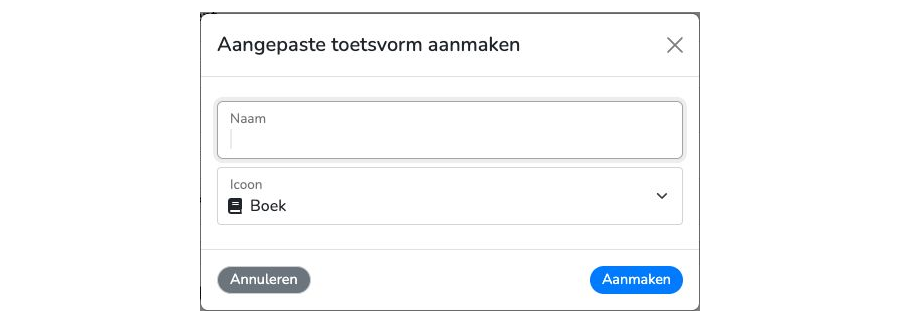
Het venster Aangepaste toetsvorm aanmaken: geef een naam en kies een herkenbaar pictogram. Controleer in een toets
Open een toets in Plan of Toetsplan en bekijk de keuzelijst. Verwijderen van een eigen vorm kan gekoppelde gegevens permanent verwijderen.
Resultaat: De bedoelde vorm is selecteerbaar waar hij actief is.
Verschil tussen activeren en maken
Standaard en bestaande toetsvormen kun je activeren op het niveau van locatie, faculteit of opleiding. Nieuwe aangepaste toetsvormen maak je alleen op het niveau van locatie of faculteit.
Pictogrammen overnemen of aanpassen
Een pictogram op locatieniveau geldt voor die locatie. Een eigen pictogram op faculteitniveau geldt alleen daar. Standaard herstellen gebruikt op dat niveau weer het pictogram van de locatie. De gekozen pictogrammen helpen toetsvormen herkennen in Ontwerp, Plan, Analyse en exports. Een ander pictogram verandert de inhoud of beoordeling van een toets niet.